Como gestionar préstamos con código de referencia
1. Acceso al módulo
1. Ingrese a Nómina360 con su usuario y seleccione la empresa con la que va a trabajar.
2. En el menú superior seleccione EMPLEADOS y luego la opción PRÉSTAMOS.
3. Se abre la pantalla Préstamos, con el listado de colaboradores a la izquierda y las acciones del módulo en la parte superior.
En la tabla de préstamos del colaborador, las columnas Código Vendor y Referencia se ubican entre la columna Fecha de creación y los botones de Acciones.
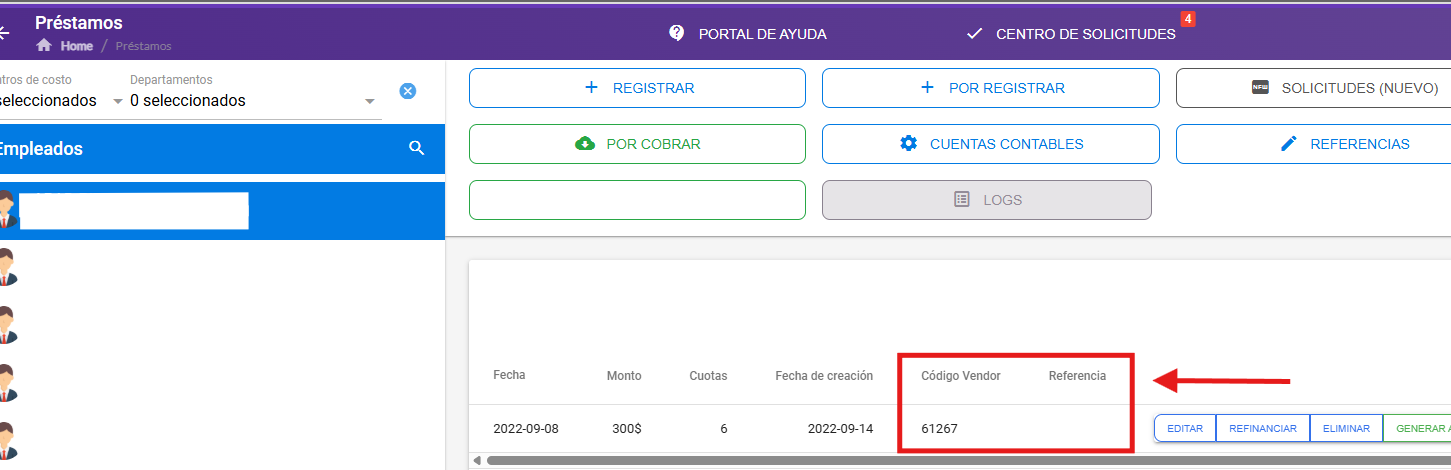
Figura 1. Pantalla de Préstamos con las columnas Código Vendor y Referencia.
2. Código Vendor: origen del dato
El Código Vendor no se digita al registrar el préstamo: el sistema lo toma directamente de la ficha del colaborador. Para consultarlo o actualizarlo:
1. Ingrese a la Ficha Personal del colaborador.
2. Seleccione Editar empleado.
3. Ubique la pestaña de PLANTABAL y el campo Vendor.
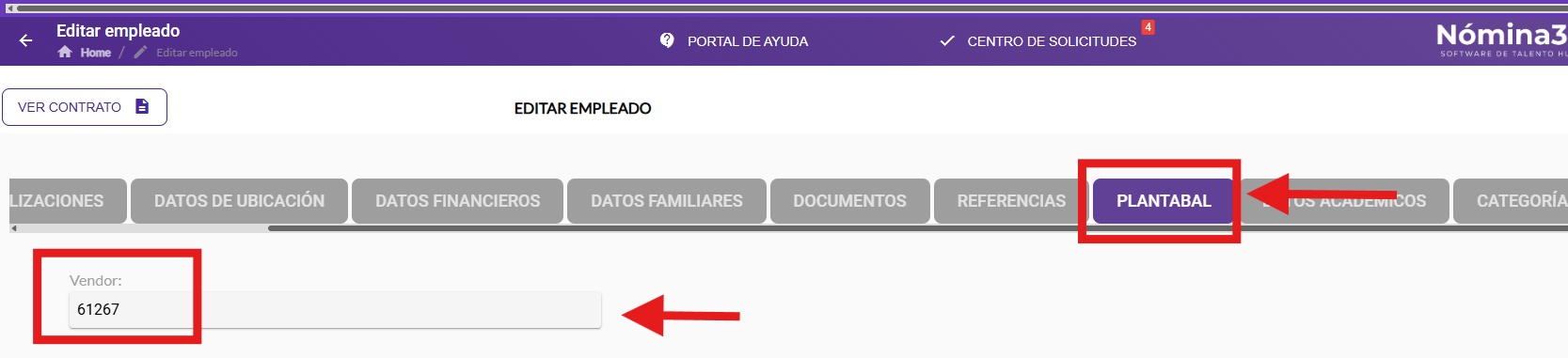
El valor registrado en ese campo se refleja de forma automática en la pantalla de préstamos y en los reportes del módulo.
|
Recomendación: si un préstamo aparece sin Código Vendor, verifique primero la ficha del colaborador. El módulo de Préstamos únicamente muestra el dato, no lo administra. |
3. Registrar un préstamo con número de Referencia
3.1 Crear el préstamo
1. En la pantalla Préstamos, seleccione al colaborador en el listado de la izquierda.
2. Haga clic en REGISTRAR. Se abre el formulario Nuevo préstamo.
3. En la sección DATOS DEL PRÉSTAMO, ingrese en el campo Referencia el número de registro del préstamo según la numeración interna de su empresa.
4. Complete el resto de los datos: Motivo, Fecha, Monto, Cuotas e Interés, y defina en OPCIONES si el préstamo se refleja como ingreso.
5. Haga clic en GUARDAR.
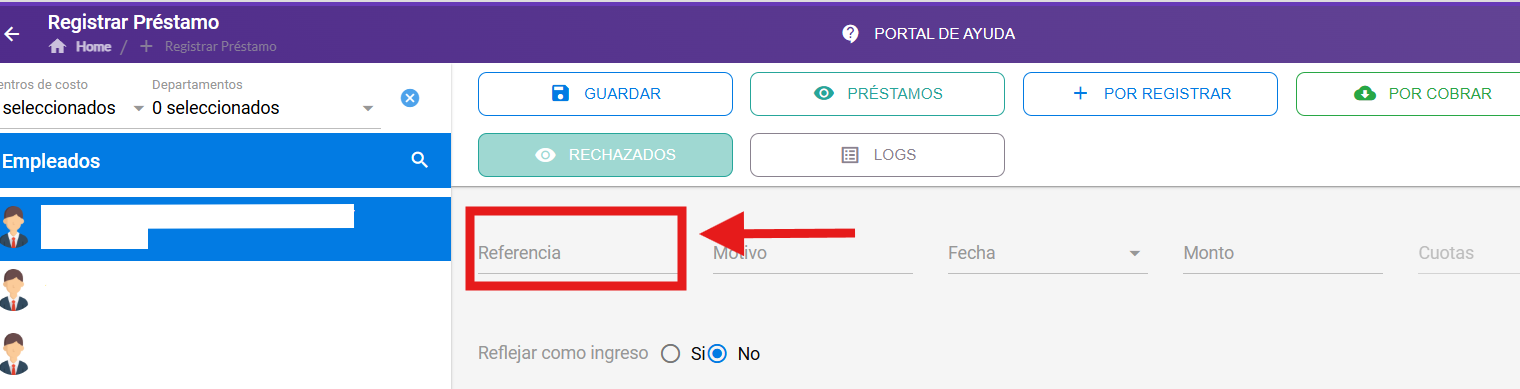
Figura 2. Formulario Nuevo préstamo. El campo Referencia encabeza los datos del préstamo.
3.2 Consultar
Una vez aprobado y registrado, el préstamo se muestra en la tabla del colaborador con su Código Vendor y Referencia correspondiente.
4. Carga masiva de referencias
La opción REFERENCIAS permite asignar el número de Referencia a préstamos que fueron registrados sin ese dato, sin necesidad de editarlos uno por uno. El procedimiento consiste en descargar una plantilla, completarla en Excel y volver a subirla.
4.1 Descargar la plantilla
Ruta:
1. En la pantalla Préstamos, haga clic en REFERENCIAS.
2. Seleccione el criterio de préstamos que desea incluir en la plantilla, según el detalle de la tabla siguiente.
|
Opción |
Qué muestra |
|
Mostrar los préstamos activos |
Los préstamos que se encuentran actualmente vigentes y pendientes de pago. |
|
Mostrar los préstamos inactivos (pagados) |
Los préstamos que ya fueron pagados en su totalidad. |
|
Mostrar todos los préstamos (préstamos de contratos activos y liquidados) |
Todos los préstamos, tanto activos como inactivos, incluidos aquellos asociados a contratos que ya fueron liquidados. |
3. Haga clic en DESCARGAR PLANTILLA. El sistema genera un archivo Excel con los préstamos que aún no tienen Referencia.
Criterio de uso: para la actualización rutinaria de préstamos en curso basta con la opción de préstamos activos, que genera un archivo más corto y fácil de completar. Utilice la opción de todos los préstamos cuando necesite regularizar el histórico completo, incluidos los préstamos de colaboradores cuyo contrato ya fue liquidado. |
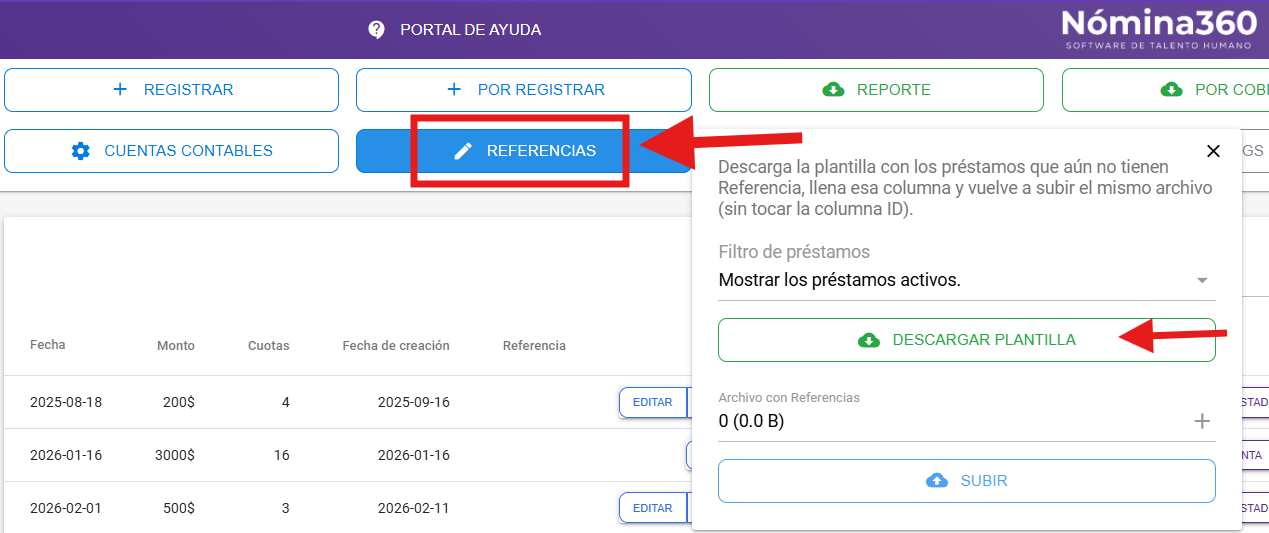
Figura 4. Ventana de carga masiva de referencias.
4.2 Completar la plantilla
La plantilla contiene una hoja denominada Sin Referencia con las siguientes columnas:
|
Columna |
Descripción |
|
ID |
Identificador interno del préstamo. No debe modificarse, ni eliminarse, ni reordenarse. |
|
Cédula |
Documento de identidad del colaborador. Informativo. |
|
Apellidos / Nombres |
Datos del colaborador. Informativos. |
|
Fecha del Préstamo |
Fecha de registro del préstamo. Informativa. |
|
Motivo del Préstamo |
Motivo registrado. Informativo. |
|
Valor del Préstamo |
Monto del préstamo. Informativo. |
|
Referencia |
Única columna que debe completarse. Ingrese el número de registro del préstamo. |
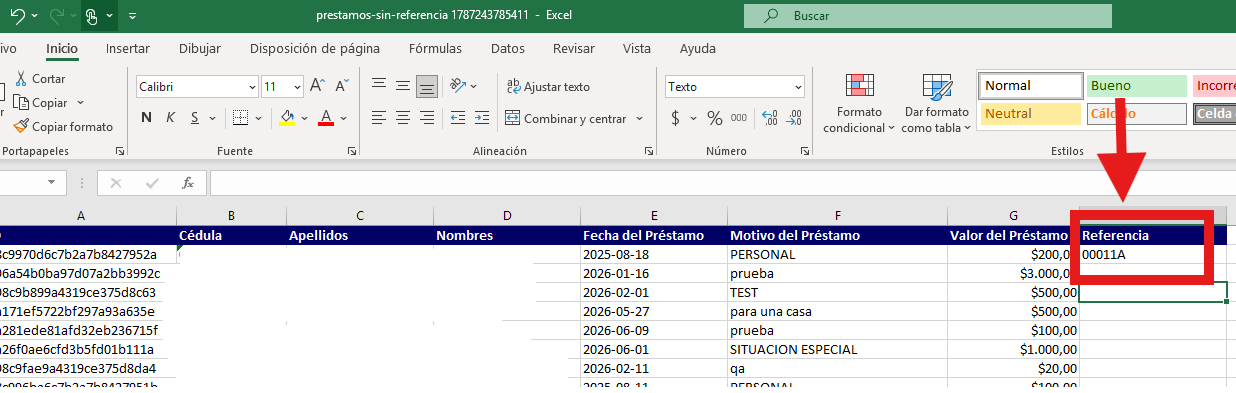
Figura 5. Plantilla con la columna Referencia en proceso de llenado.
|
Regla clave: no modifique la columna ID ni la estructura del archivo. Es el único vínculo entre cada fila y el préstamo registrado en el sistema. Complete únicamente la columna Referencia y guarde el archivo en formato .xlsx. |
4.3 Subir el archivo
1. Regrese a la ventana REFERENCIAS.
2. En Archivo con Referencias, adjunte el mismo archivo que descargó, ya completado.
3. Haga clic en SUBIR.
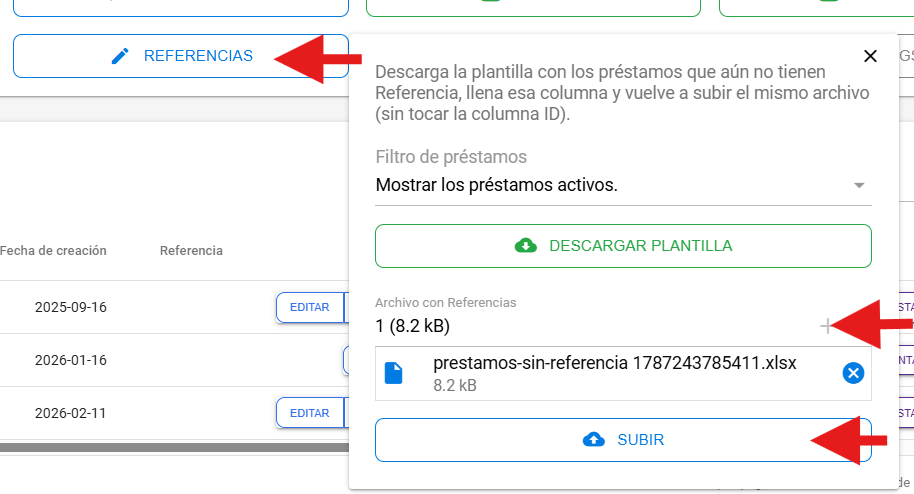
4. Verifique el resultado en la pantalla de Préstamos y en los reportes: la Referencia cargada debe aparecer en la fila del préstamo correspondiente.
Las filas que se dejen en blanco no se actualizan, por lo que el proceso puede ejecutarse por etapas y repetirse cuantas veces sea necesario.
5. Reportes
Los reportes del módulo incorporan las columnas Código Vendor y Referencia manteniendo sin cambios el resto de su estructura.
5.1 Reporte Por Cobrar
El botón POR COBRAR genera el listado de colaboradores que a la fecha mantienen deuda por concepto de préstamos. El archivo se descarga en Excel con las columnas Cédula, Código Vendor, Referencia, Empleado, Fecha del Préstamo, Motivo del Préstamo, Valor del Préstamo, Cuotas, Valor Cobrado y Saldo.
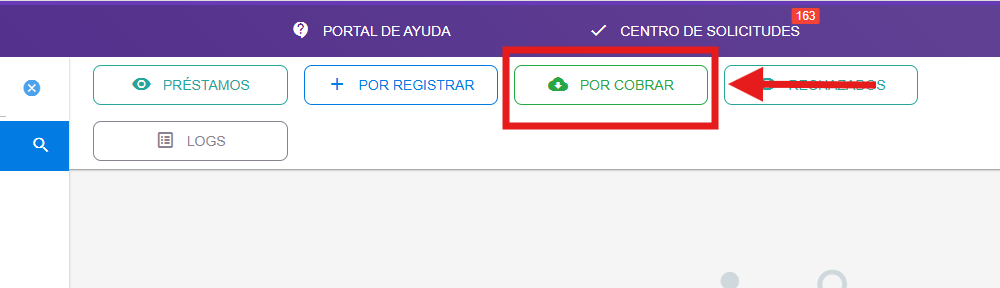
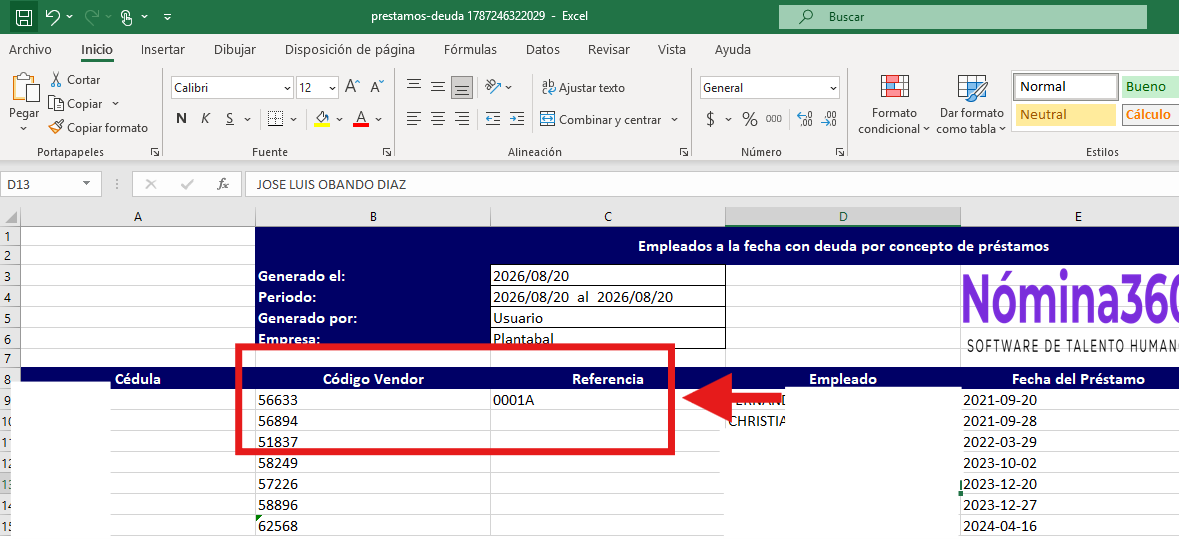
Figura 9. Reporte de colaboradores con deuda por concepto de préstamos.
5.2 Reporte General de Préstamos
1. En la pantalla Préstamos, haga clic en REPORTE.
2. Defina el rango de fechas o utilice LIMPIAR FECHAS para incluir todos los préstamos.
3. Si desea limitar el reporte a colaboradores específicos, marque ¿Quiere seleccionar a los empleados que salgan en el reporte? y elíjalos en el listado de la izquierda.
4. En Posición de la Referencia seleccione la ubicación de la columna en el archivo generado. La opción por defecto es Izquierda (junto a Cédula / Vendor).
5. Haga clic en GENERAR. El archivo Excel se descarga automáticamente.
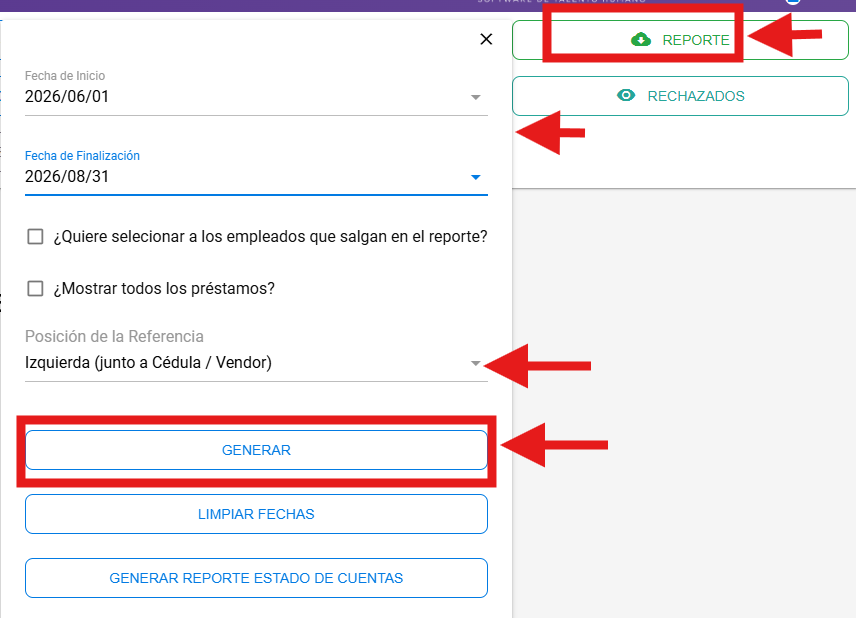
Figura 6. Selección del rango de fechas del reporte.
El reporte se genera con la cabecera institucional (fecha de generación, período, usuario y empresa) y las columnas Cédulas, Código Vendor, Referencia, Apellidos, Nombres, Fecha del préstamo, Valor, Cuotas y Motivo. El Código Vendor y la Referencia se insertan después de la cédula y antes de los datos del colaborador.
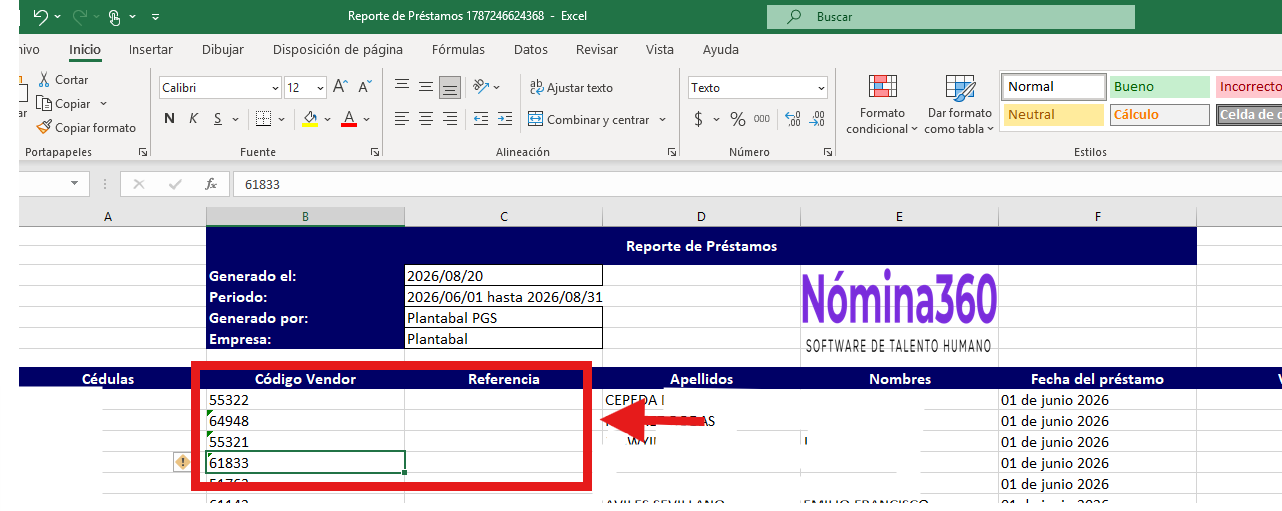
Figura 8. Reporte General de Préstamos en Excel.