Cómo descargar el reporte de cuentas por cobrar con los valores descontados en el último rol cerrado
El presente manual cubre únicamente el reporte de Préstamos por Cobrar, generado desde el listado de préstamos de empleados.
Dirigido a: personal de Talento Humano y Nómina responsable del control y conciliación de préstamos a colaboradores.
1. Acceso al módulo
Para acceder al reporte, siga la siguiente ruta dentro de Nómina360:
Empleados › Préstamos › Ver préstamos › botón "Por cobrar"
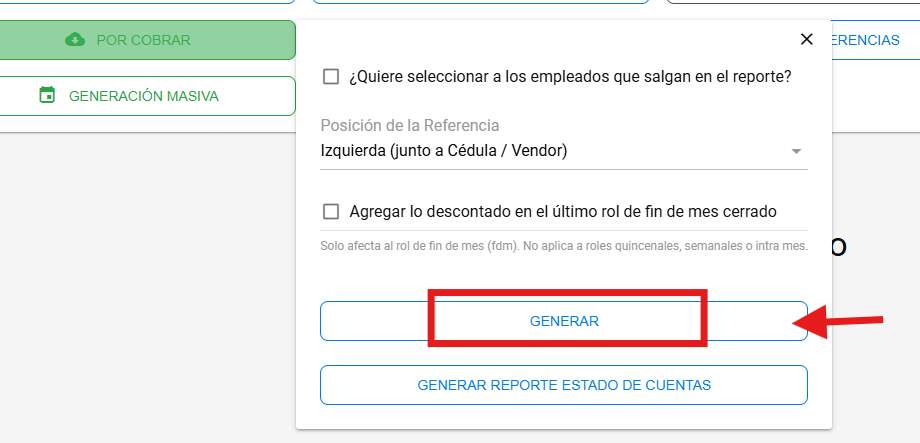
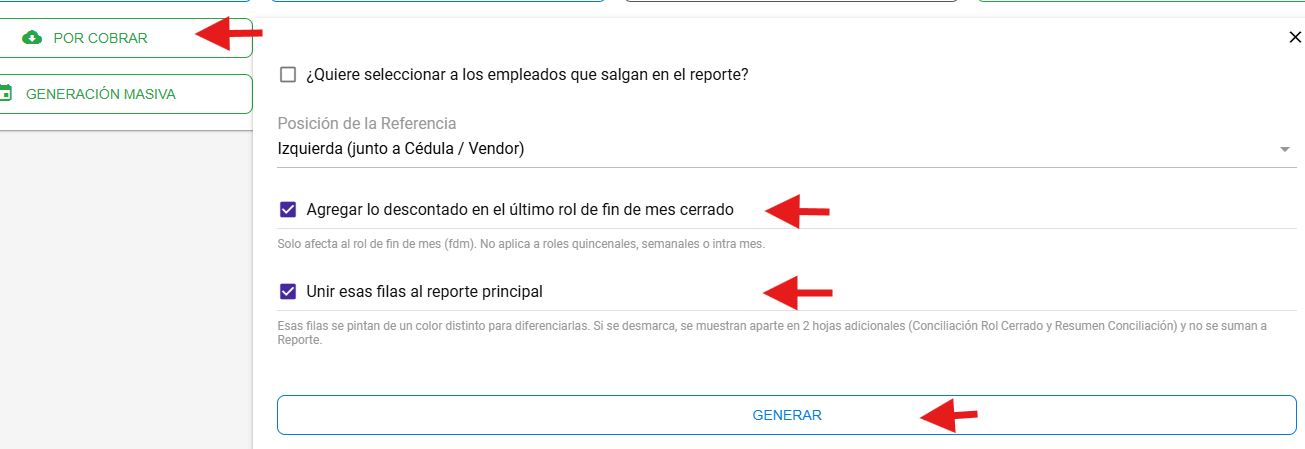
Al hacer clic en el botón "Por cobrar" se despliegan las opciones de configuración del reporte Agregar lo descontado en el último rol de fin de mes cerrado y el botón para generar la descarga.
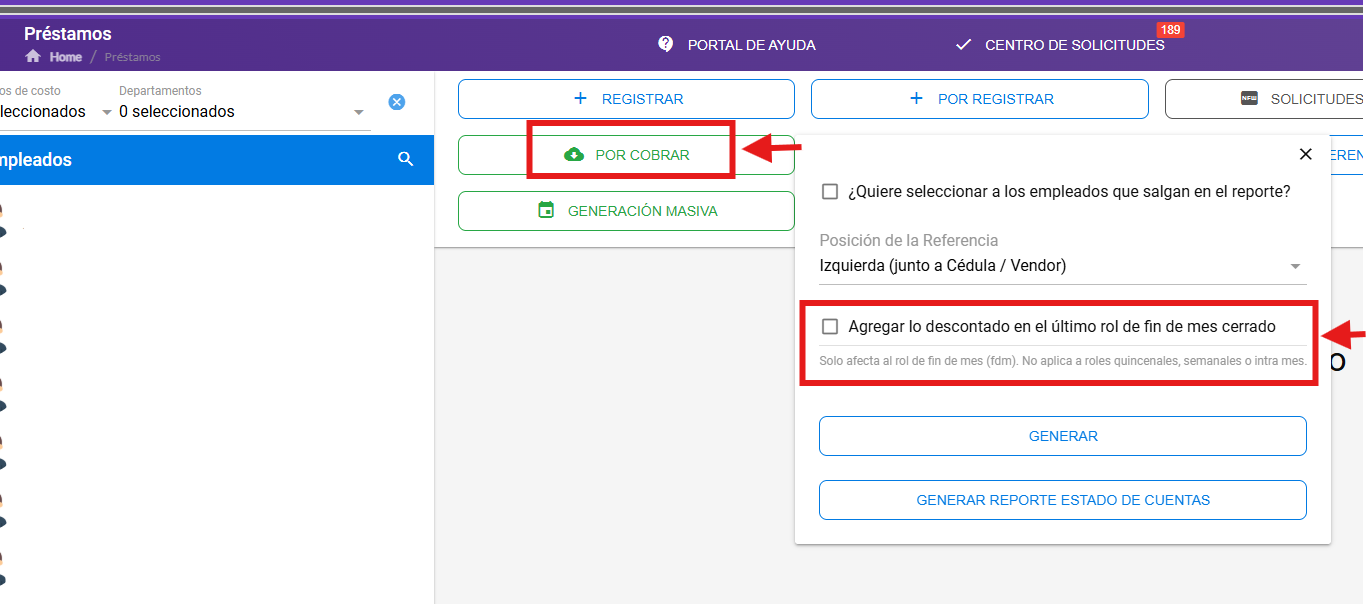
Figura 1. Ubicación del botón "Por cobrar" dentro de Ver préstamos.
2. Opciones de configuración
El reporte cuenta con dos opciones que se activan mediante casillas de verificación. La segunda opción solo se muestra cuando la primera está activada.
|
# |
Opción |
Qué hace |
|
1 |
Agregar lo descontado en el último rol de fin de mes cerrado |
Incorpora al reporte los valores de préstamos que ya fueron descontados en el último rol de fin de mes cerrado. Aplica únicamente a roles de fin de mes. |
|
2 |
Unir esas filas al reporte principal |
Se habilita al activar la opción 1. Consolida en una sola columna del reporte principal los valores descontados. Si se desactiva, esa información se presenta en hojas adicionales del mismo archivo. |
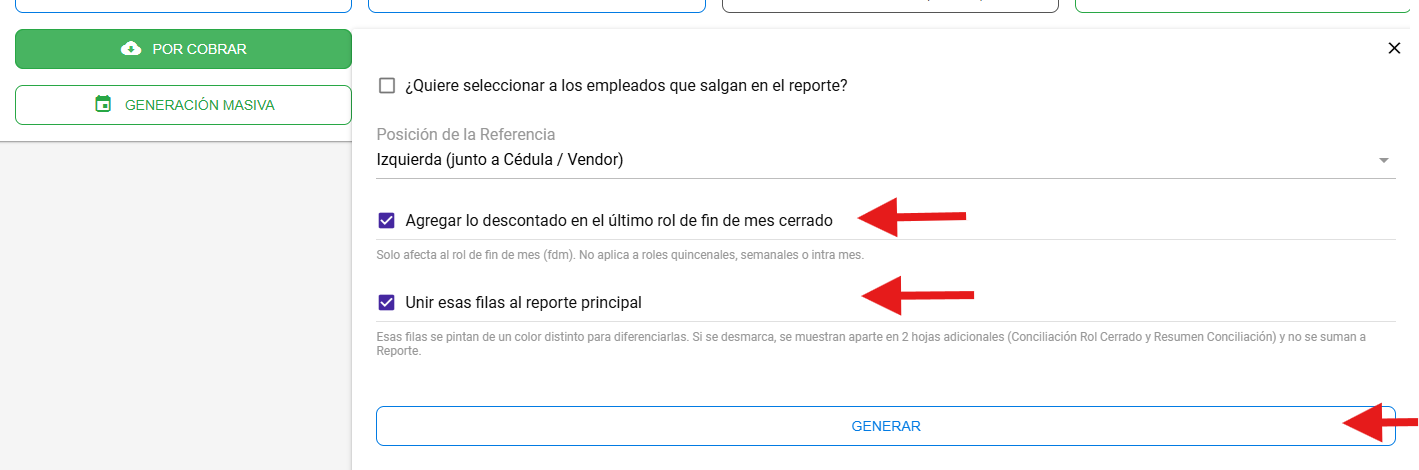
Figura 2. Casillas de configuración del reporte y botón Generar reporte.
3. Escenarios de generación del reporte
Según la combinación de opciones seleccionadas, el sistema entrega tres resultados distintos. Utilice la siguiente tabla para identificar el escenario que necesita.
|
Escenario |
Opción 1 |
Opción 2 |
Resultado del archivo descargado |
|
A |
Desactivada |
No aplica |
Una sola hoja con el saldo pendiente por cobrar. No incluye los valores ya descontados. |
|
B |
Activada |
Activada |
Una sola hoja consolidada: al saldo pendiente se suma lo descontado en el último rol de fin de mes cerrado. Los colaboradores afectados se resaltan en color. |
|
C |
Activada |
Desactivada |
La hoja principal muestra solo lo pendiente por cobrar y se agregan hojas adicionales con el desglose de lo descontado y el resumen de conciliación. |
3.1 Escenario A — Reporte de saldos pendientes
Es el reporte base. Muestra únicamente lo que está pendiente de cobro a la fecha, sin considerar ningún otro tipo de información.
1. Ingrese a Empleados › Préstamos › Ver préstamos.
2. Haga clic en el botón Por cobrar.
3. Deje la casilla Agregar lo descontado en el último rol de fin de mes cerrado desmarcada.
4. Haga clic en Generar reporte y espere a que finalice la descarga.
5. Abra el archivo y valide los saldos pendientes.
3.2 Escenario B — Reporte consolidado en una sola hoja
Utilice este escenario cuando necesite ver en un único listado tanto lo pendiente por cobrar como lo ya descontado en el último rol de fin de mes cerrado.
1. Ingrese a Empleados › Préstamos › Ver préstamos y haga clic en Por cobrar.
2. Active la opción "Agregar lo descontado en el último rol de fin de mes cerrado".
3. Verifique que la segunda opción, "Unir la información en el reporte principal", se muestre y quede activada.
4. Haga clic en Generar reporte y espere la descarga.

5. Abra el archivo. Las filas de los colaboradores a quienes se les descontó en el último rol de fin de mes cerrado aparecen resaltadas en color.
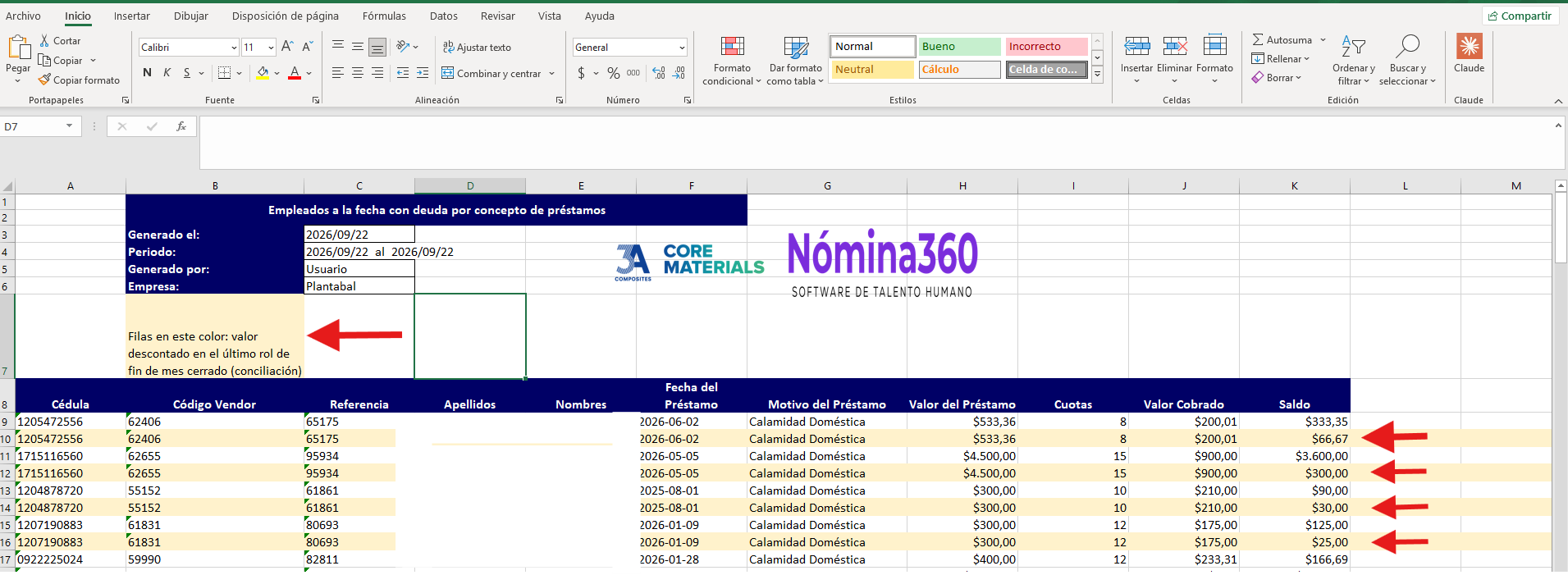
Figura 3. Reporte consolidado con colaboradores resaltados y leyenda de color.
3.2 Escenario C — Reporte con desglose en hojas adicionales
Utilice este escenario cuando necesite separar la información: ver por un lado únicamente lo pendiente por cobrar y, por otro, el detalle de los colaboradores a quienes ya se les descontó.
1. Ingrese a Empleados › Préstamos › Ver préstamos y haga clic en Por cobrar.
2. Active la opción "Agregar lo descontado en el último rol de fin de mes cerrado".
3. Desmarque la opción "Unir la información en el reporte principal".
4. Haga clic en Generar reporte y espere la descarga.
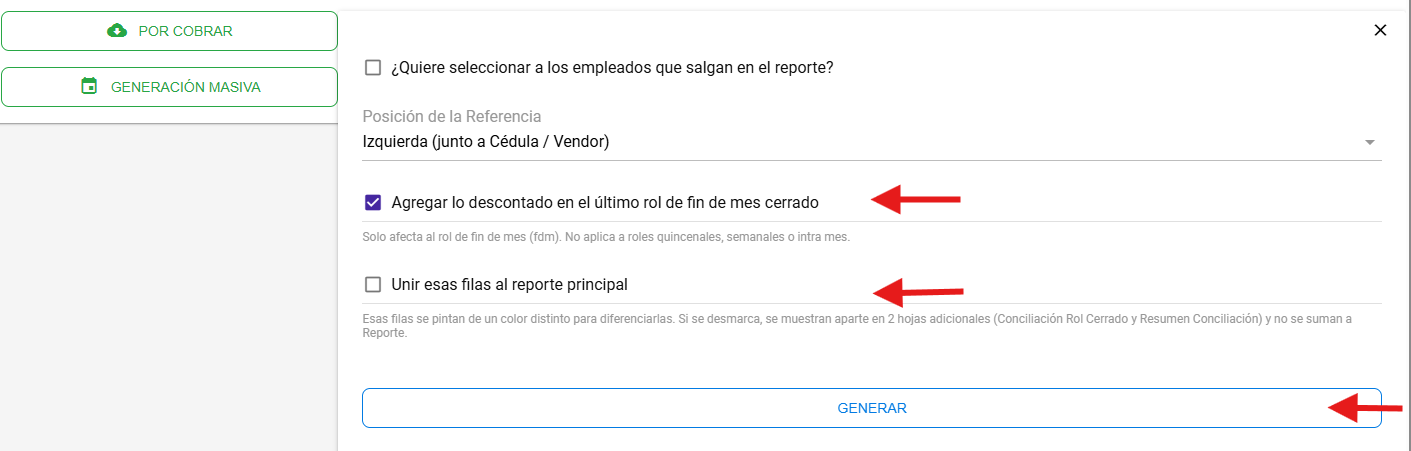
5. Abra el archivo y revise las hojas adicionales que se generan.
El archivo resultante contiene:
• Reporte: únicamente los valores pendientes por cobrar. Los valores descontados no se suman en esta hoja.
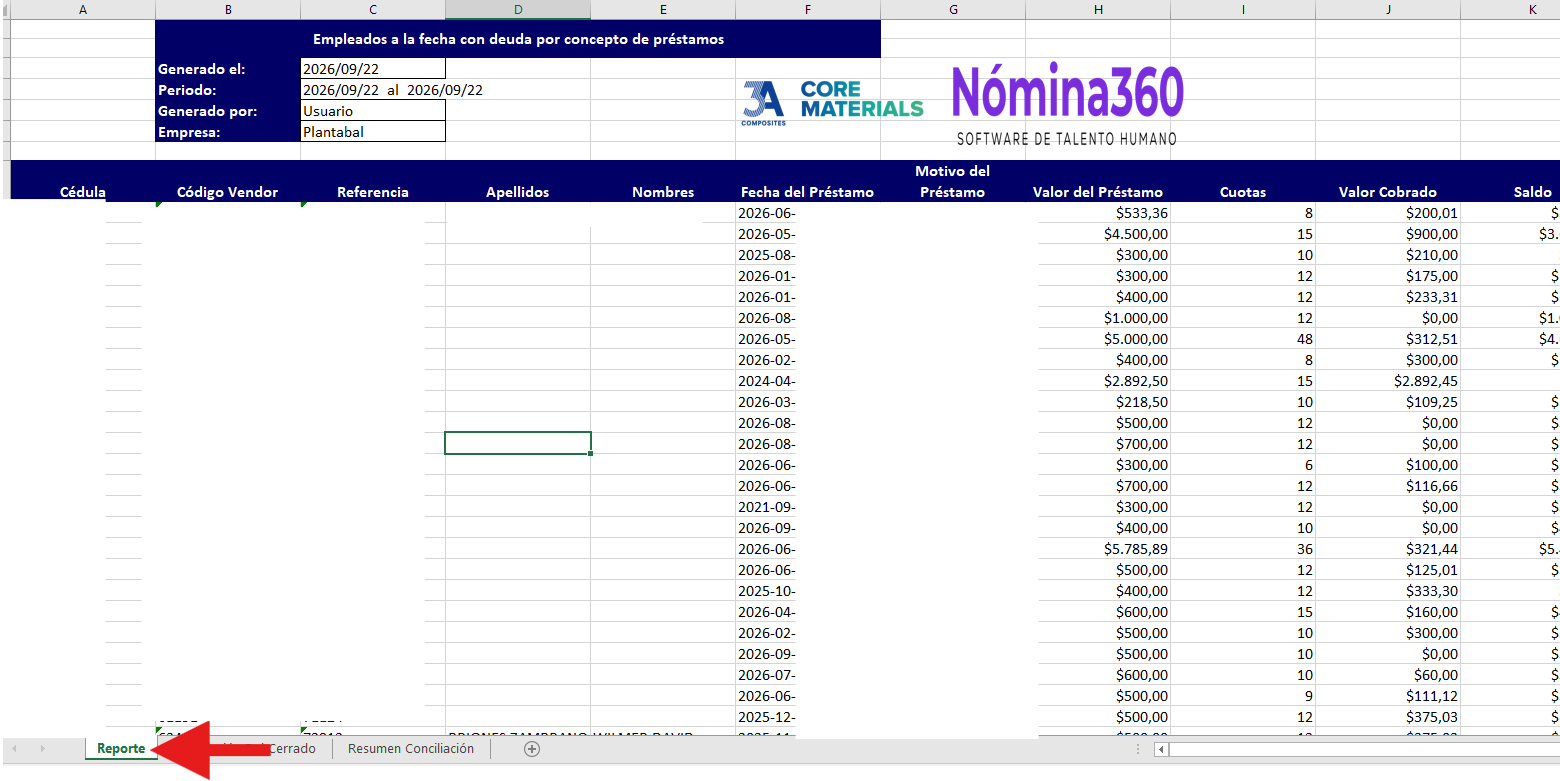
Figura 4. Hojas adicionales generadas al desactivar la opción de unir.
• Conciliación Rol Cerrado: detalle desglozado préstamo por préstamo de los colaboradores a quienes se les descontó en el último rol de fin de mes cerrado.
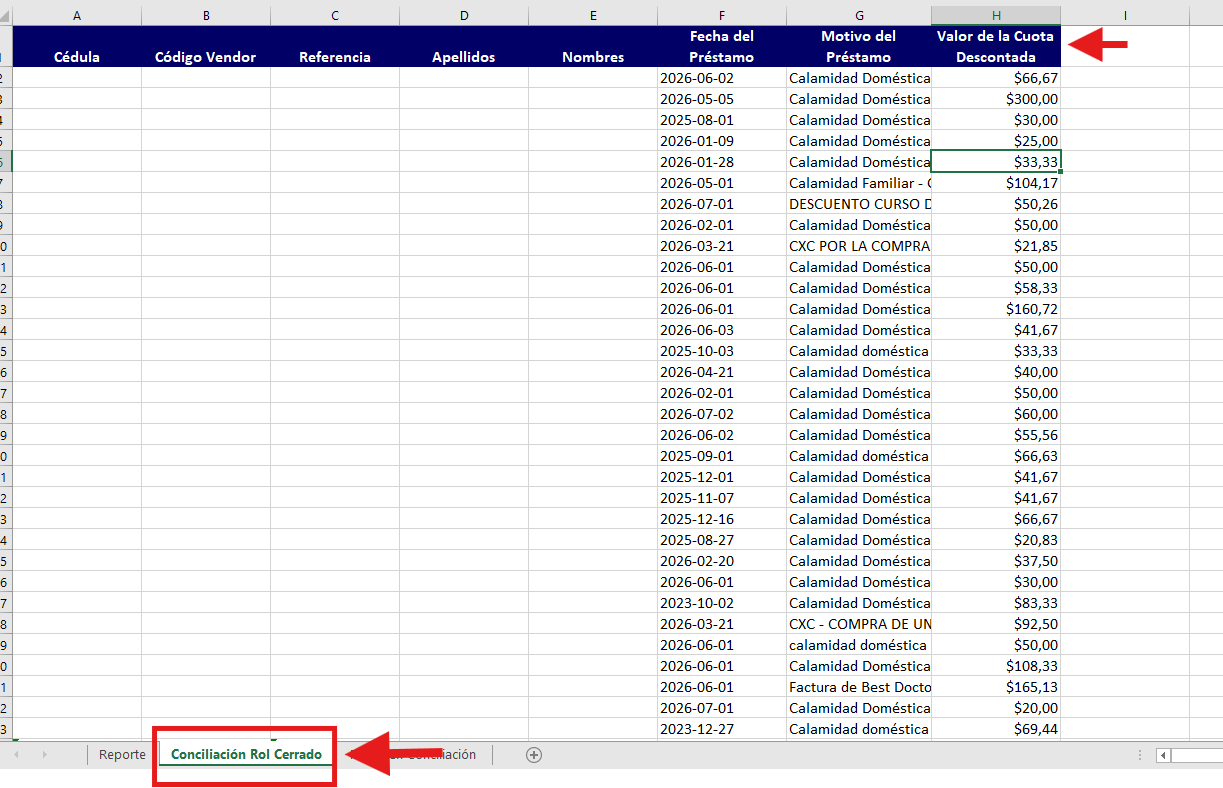
Figura 4. Hojas adicionales generadas al desactivar la opción de unir.
• Resumen de conciliación: detalle los colaboradores a quienes se les descontó en el último rol de fin de mes cerrado y el valor de la cuota descontada.
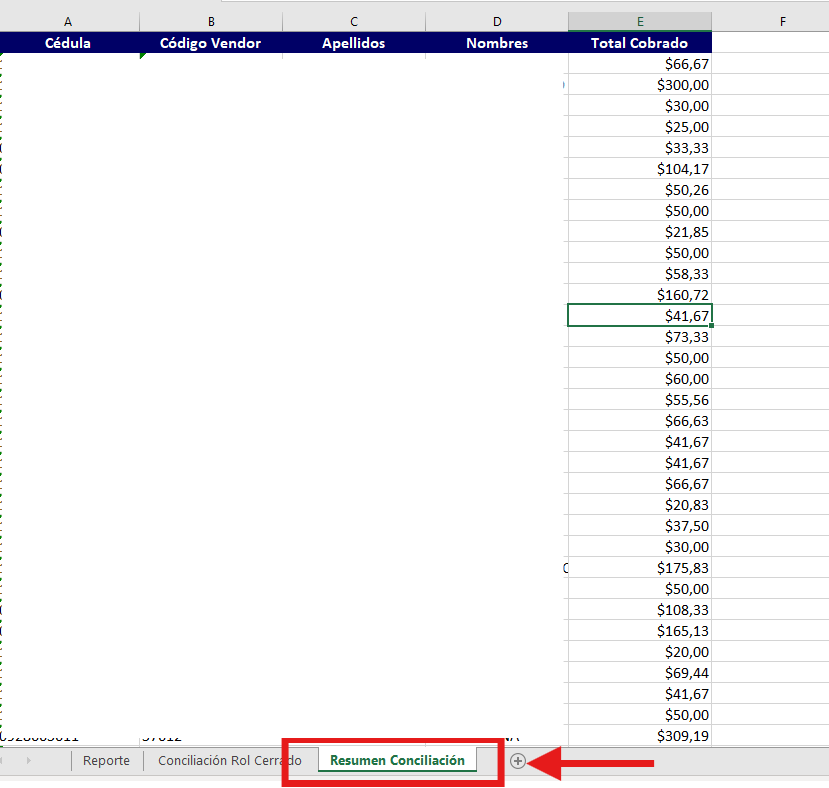
Figura 4. Hojas adicionales generadas al desactivar la opción de unir.
4. Validación y conciliación con el rol de pagos
El objetivo de esta validación es comprobar que el valor descontado por préstamos en el rol de fin de mes coincide con el reporte de conciliación.
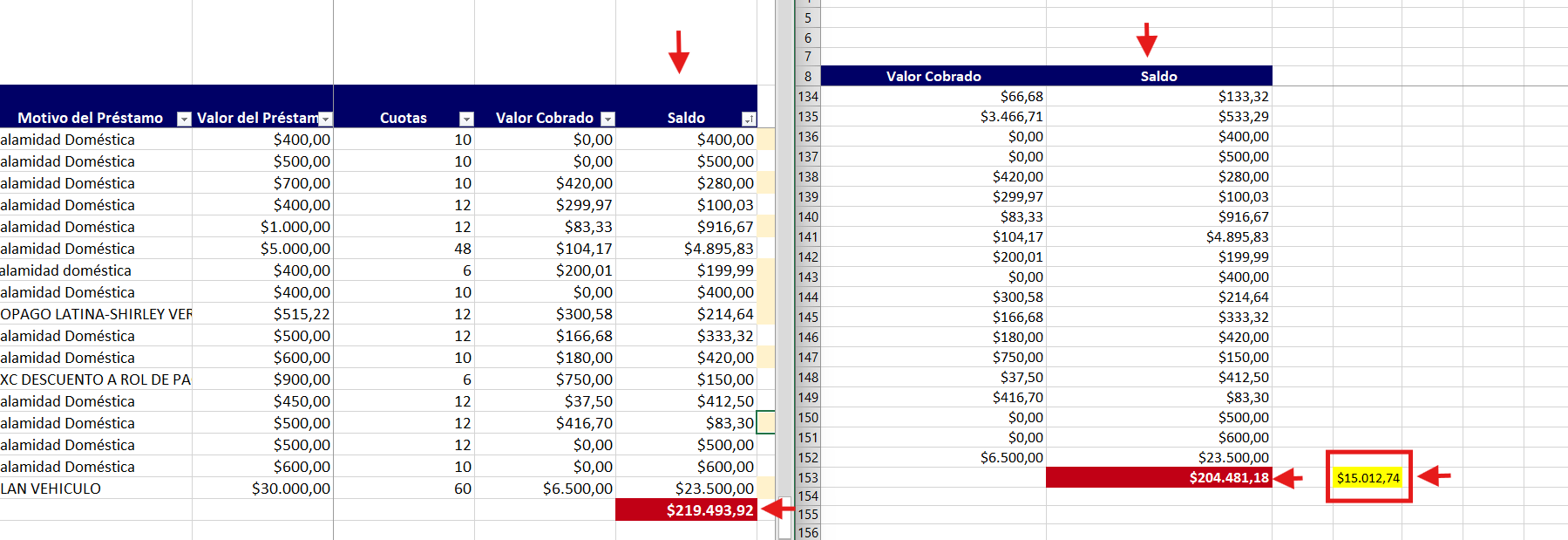
1. Genere y descargue el reporte del escenario A (solo saldos pendientes).
2. Sin salir de la misma vista, marque las opciones y genere nuevamente el reporte, obteniendo el del escenario B (consolidado, con ambas opciones activas).
3. Abra ambos archivos y ubique en cada uno la columna de saldo.
4. Reste el saldo del reporte del escenario B al saldo del reporte del escenario A. El resultado es el valor descontado en el último rol de fin de mes cerrado.
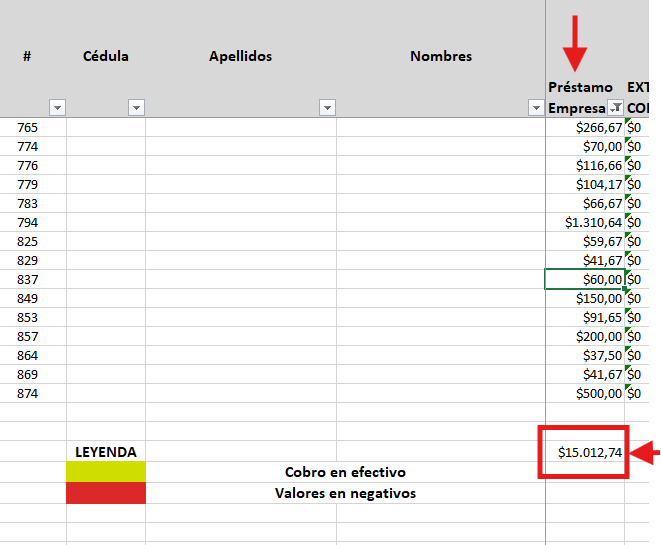
5. Ingrese a Reportes › Rol de pagos, seleccione el rol de fin de mes correspondiente y genere la descarga.
6. Ubique la columna Préstamos del rol de pagos y compare su total con la diferencia calculada en el paso 4.
5. Preguntas frecuentes
¿Puedo obtener únicamente el listado de los colaboradores resaltados?
Sí. Para ello genere el reporte del escenario C: mantenga activa la primera opción Agregar lo descontado en el último rol de fin de mes cerrado y desmarque la opción de Unir esas filas al reporte principal. El detalle de esos colaboradores se presentará por separado en las hojas adicionales, junto con el resumen de conciliación.
¿Qué sucede si no marco ninguna de las dos casillas?
El reporte mostrará el total de lo que está pendiente por descontar, es decir, únicamente el saldo por cobrar a la fecha.
¿Por qué algunos préstamos no muestran valor en el campo Referencia?
El campo Referencia proviene del registro del préstamo. Si se encuentra vacío, debe actualizarse desde la opción de actualización de referencia del módulo de préstamos, donde se selecciona el conjunto de préstamos a actualizar (activos, inactivos o todos). Una vez actualizado, el valor se reflejará en el reporte.
¿Puedo generar el reporte antes de cerrar el rol del mes en curso?
Sí. El reporte puede generarse en cualquier momento; simplemente tomará como referencia el último rol de fin de mes cerrado disponible.
¿Los valores del reporte deben coincidir exactamente con el rol de pagos?
Sí. La diferencia entre el reporte consolidado y el reporte de saldos pendientes debe ser igual al valor de la columna Préstamos del rol de pagos de fin de mes.