Manual de Usuario: Marcaciones en el Portal de Autoservicio Nómina360
1. Introducción
El módulo Marcaciones del Portal de Autoservicio de Nómina360 le permite registrar el inicio y el fin de su jornada laboral, y consultar en cualquier momento el historial de sus marcajes.
Este manual explica, paso a paso, cómo:
- Ingresar al módulo de Marcaciones.
- Registrar su Entrada (inicio de jornada) y su Salida (fin de jornada).
- Confirmar correctamente cada marcaje.
- Revisar sus marcaciones registradas.
Dirigido a: todos los colaboradores que tengan acceso al Portal de Autoservicio de Nómina360.
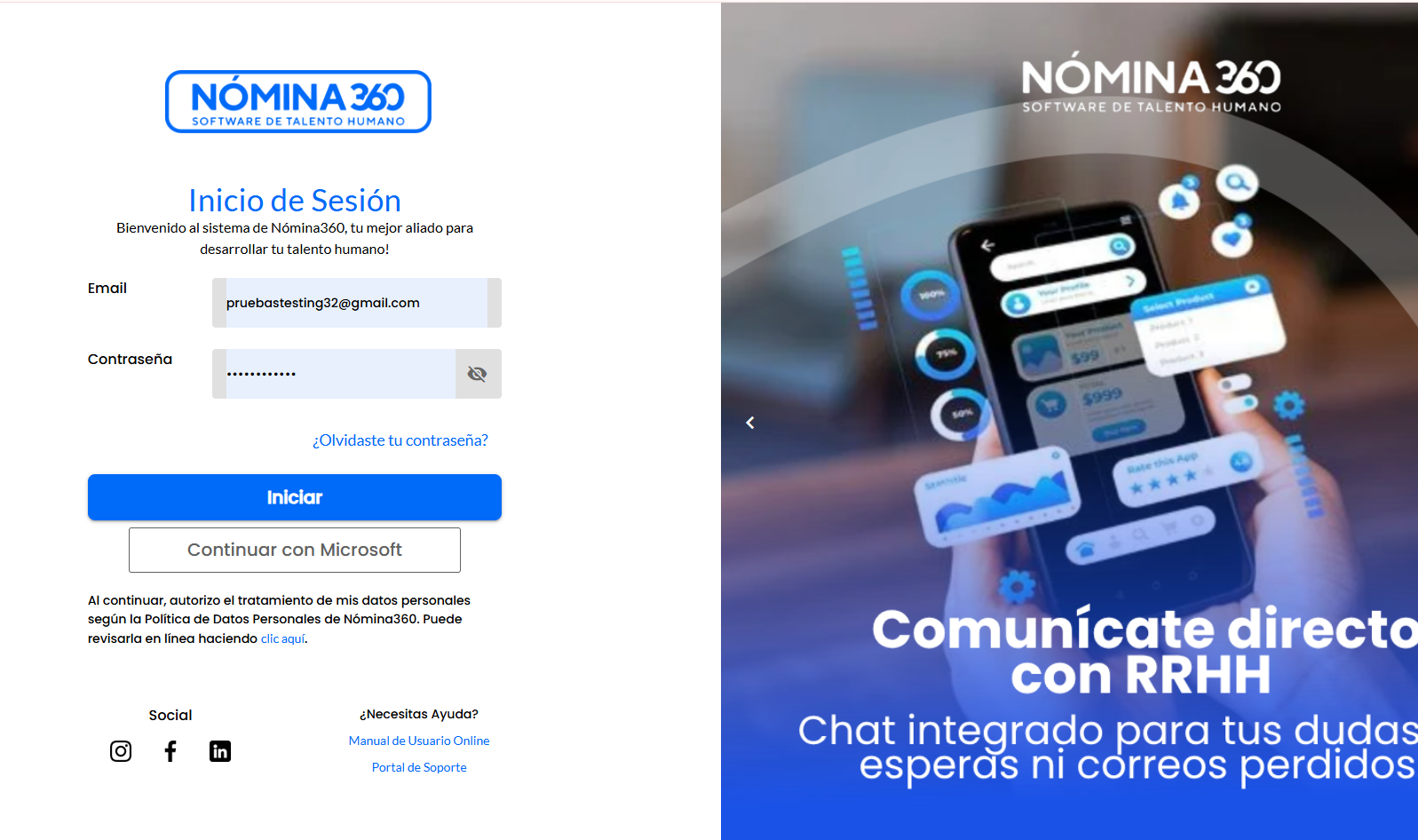
Requisito previo: haber iniciado sesión en el portal con su usuario y contraseña.
2. Acceso al módulo de Marcaciones
Una vez dentro del portal, el sistema muestra la pantalla de Inicio con el resumen de su información laboral y, a la izquierda, el menú principal.
Paso 1. En el menú lateral izquierdo, ubique la opción Marcaciones y haga clic sobre ella para desplegar sus opciones.
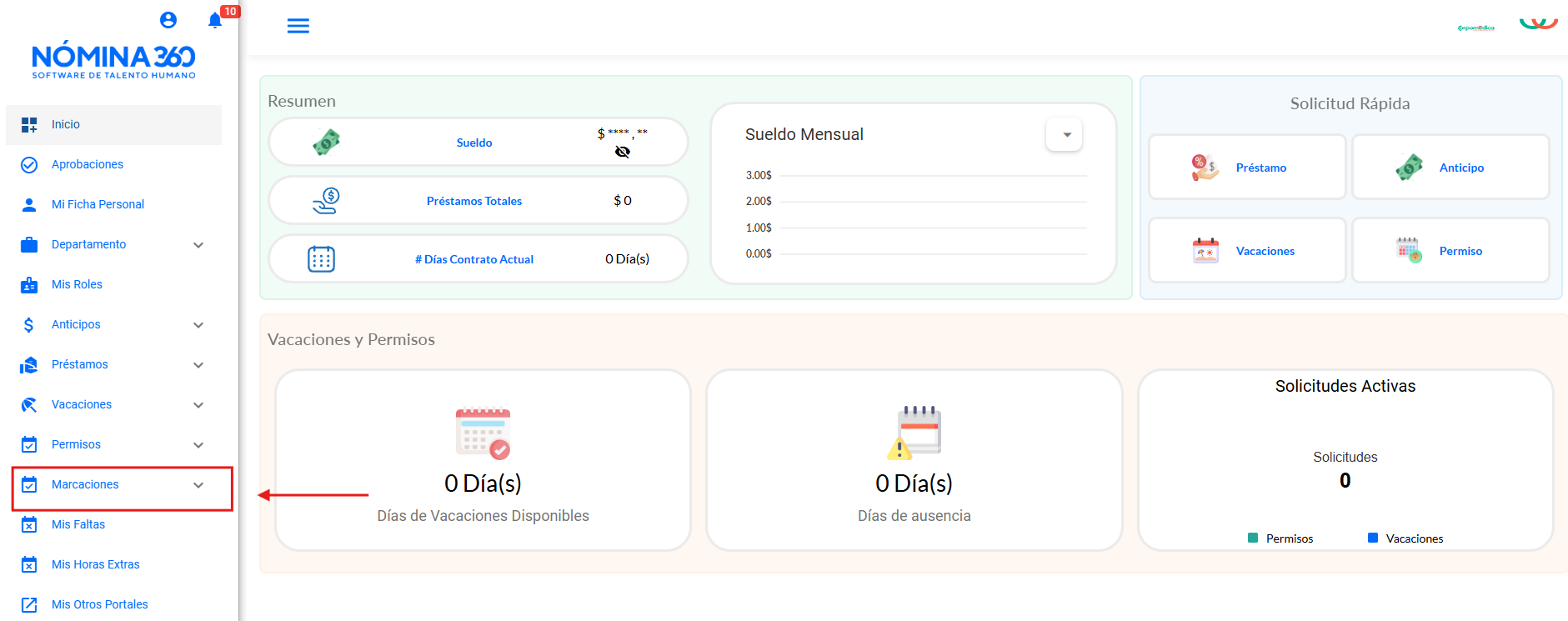
Figura 1. Opción Marcaciones en el menú principal.
Paso 2. Al desplegarse el menú, se mostrarán dos opciones:
- Ver Mis Marcaciones: permite consultar el historial de marcajes realizados.
- Marcar: permite registrar la Entrada o la Salida de la jornada.
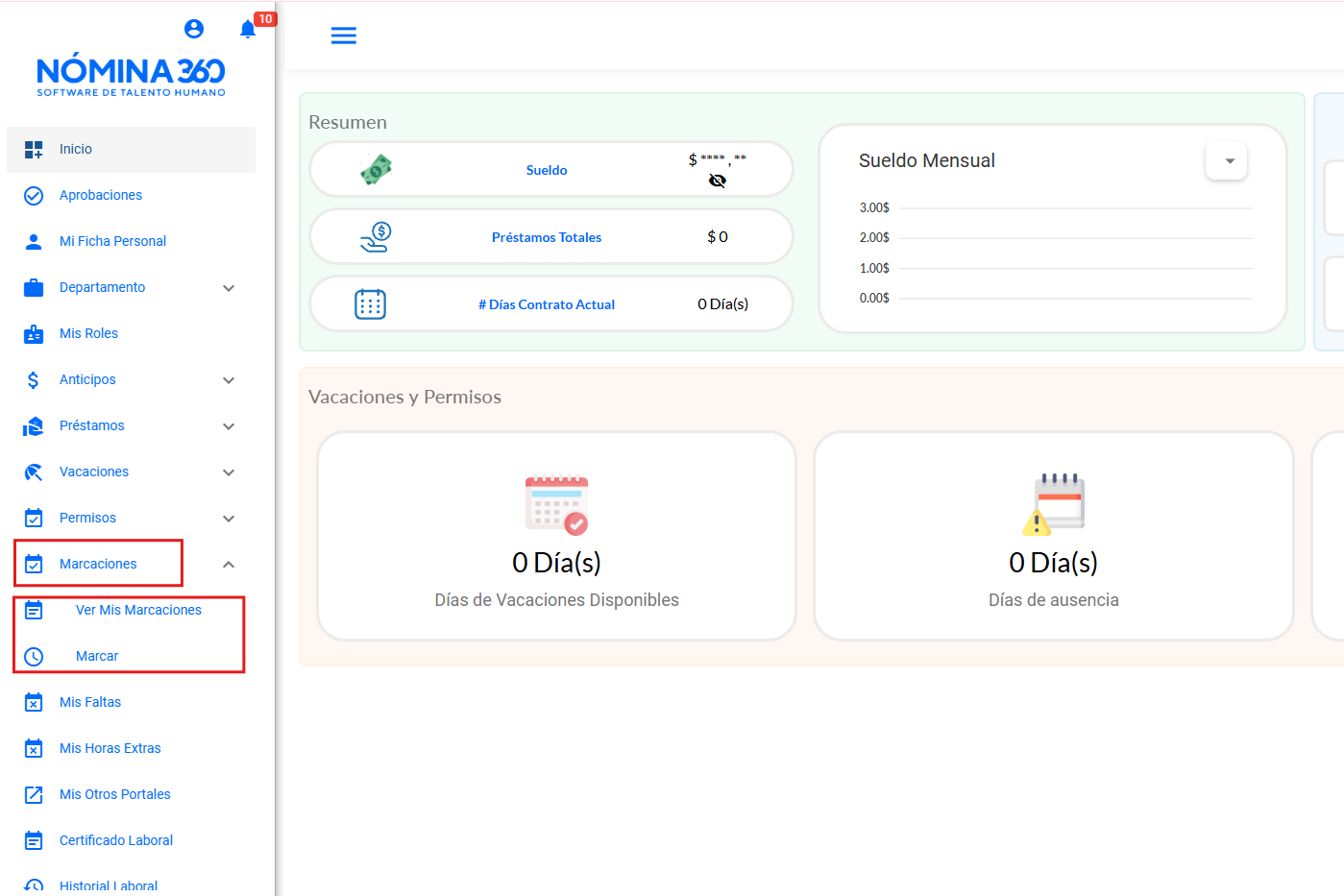
Figura 2. Opciones disponibles dentro de Marcaciones.
Nota: si no visualiza el menú lateral, haga clic en el ícono de tres líneas (≡) ubicado en la parte superior izquierda de la pantalla.
3. Registrar Entrada y Salida
Paso 3. Haga clic en la opción Marcar. El sistema abrirá la pantalla de marcación, compuesta por dos secciones:
- Hora actual (EC): reloj en tiempo real con la hora oficial de Ecuador. Esta es la hora con la que se registrará su marcaje.
- Jornada Laboral: contiene los botones para registrar su marcación.
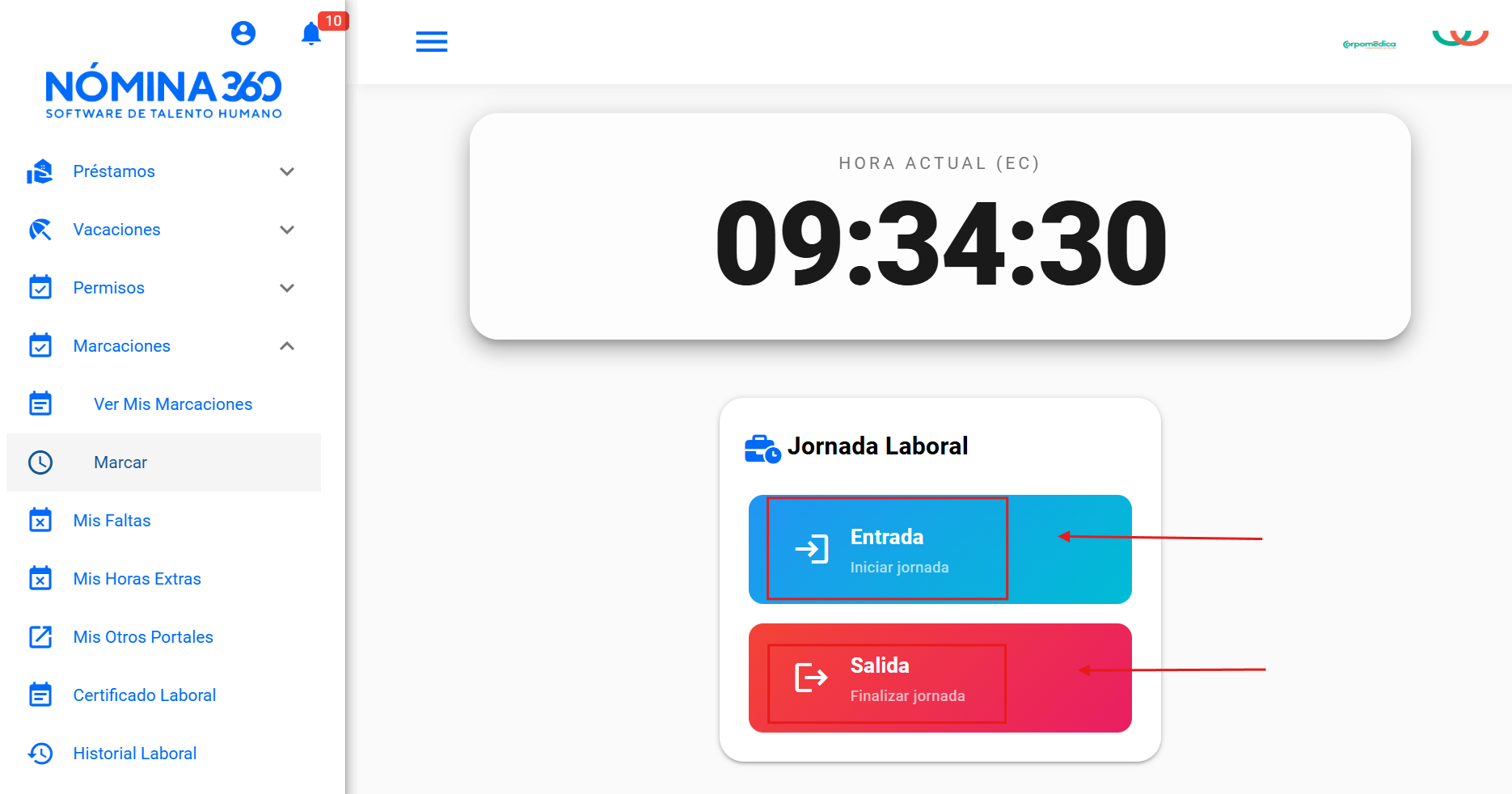
Figura 3. Pantalla de marcación con los botones Entrada y Salida.
Paso 4. Seleccione el tipo de marcaje que desea registrar:
Botón | Color | Cuándo usarlo |
|---|---|---|
Entrada – Iniciar jornada | Azul | Al comenzar su jornada laboral. |
Salida – Finalizar jornada | Rojo | Al terminar su jornada laboral. |
Importante: registre siempre primero su Entrada y, al final del día, su Salida. Una vez registrada la Entrada, el botón cambia a color gris y muestra un visto (✓), indicando que ese marcaje ya fue realizado.
4. Confirmar el marcaje
Paso 5. Después de presionar Entrada o Salida, el sistema mostrará la ventana Confirmar Marcaje con el mensaje ¿Estás seguro de realizar este marcaje?
- Haga clic en CONFIRMAR para registrar el marcaje.
- Haga clic en CANCELAR si presionó el botón por error; no se registrará ninguna marcación.
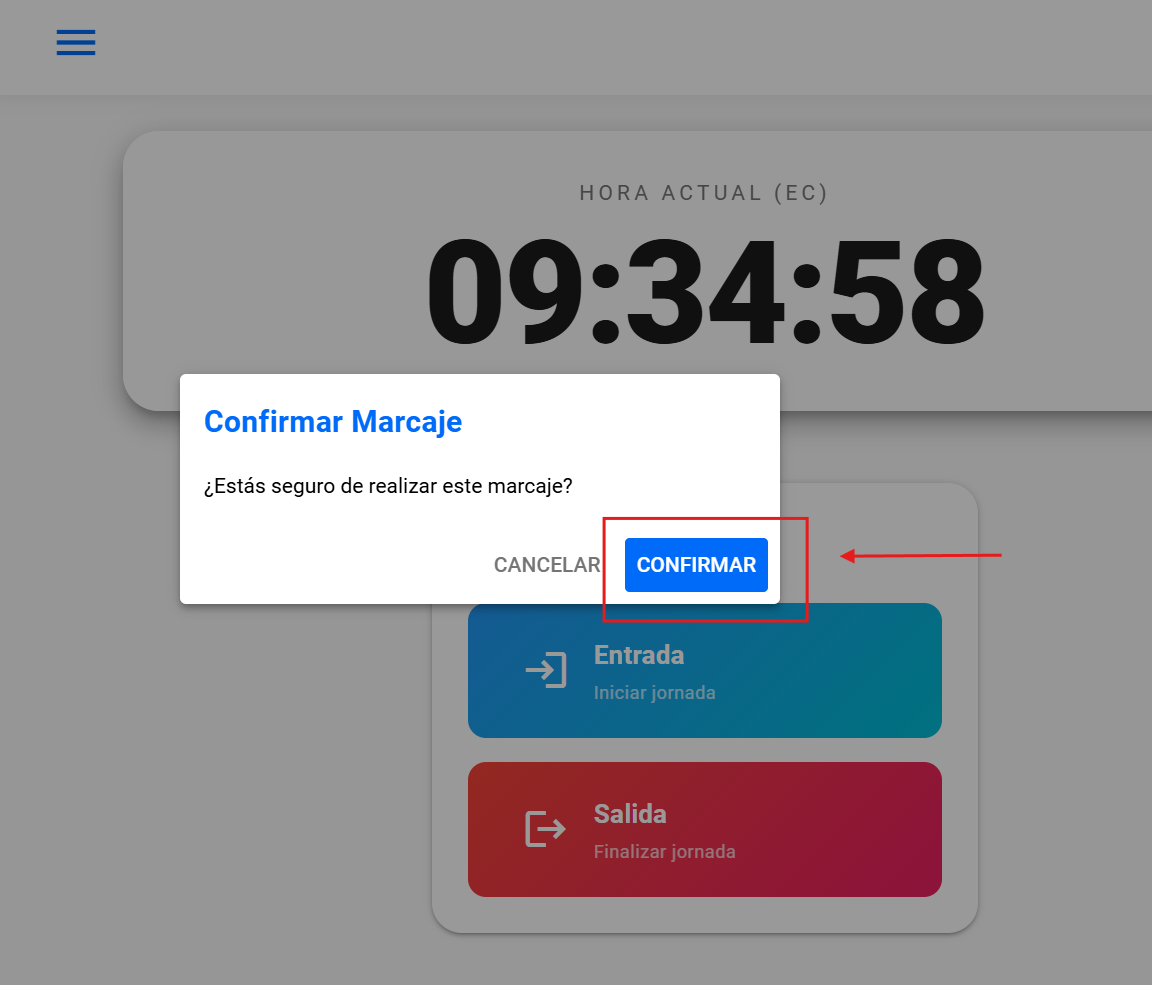
Figura 4. Confirmación del marcaje de Entrada.
Paso 6. Al confirmar, en la parte inferior de la pantalla aparecerá el mensaje verde ¡Marcaje registrado con éxito!, que certifica que su marcación quedó guardada. Repita el mismo procedimiento al finalizar su jornada con el botón Salida.
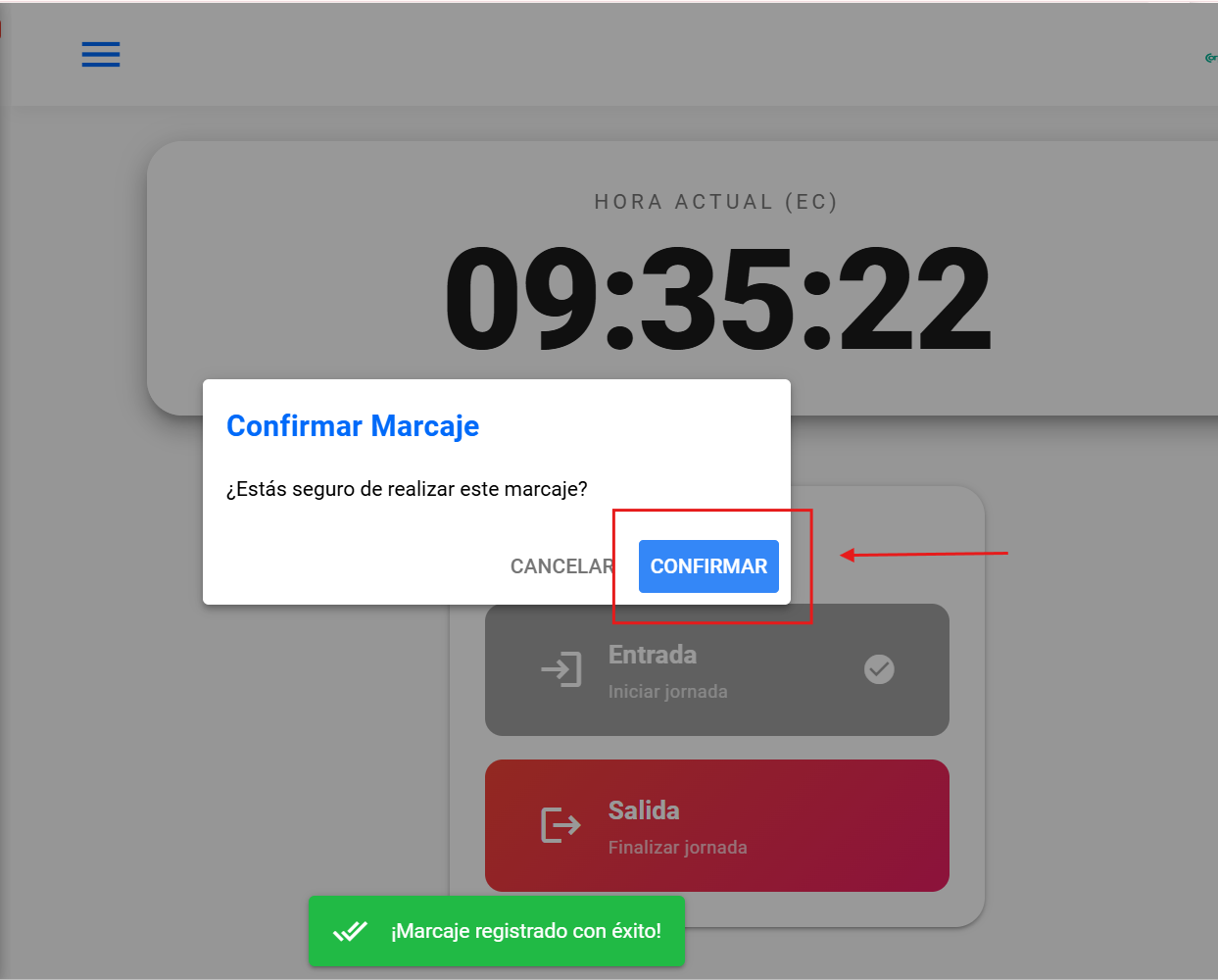
Figura 5. Entrada ya registrada (botón gris con visto), confirmación de Salida y mensaje de éxito.
Nota: si no aparece el mensaje de éxito, su marcaje no se registró. Verifique su conexión a internet e inténtelo nuevamente.
5. Consultar mis marcaciones
Paso 7. Para verificar sus registros, ingrese a Marcaciones → Ver Mis Marcaciones. Se mostrará la pantalla Mis Marcajes con el historial de todas sus marcaciones, ordenadas de la más reciente a la más antigua.
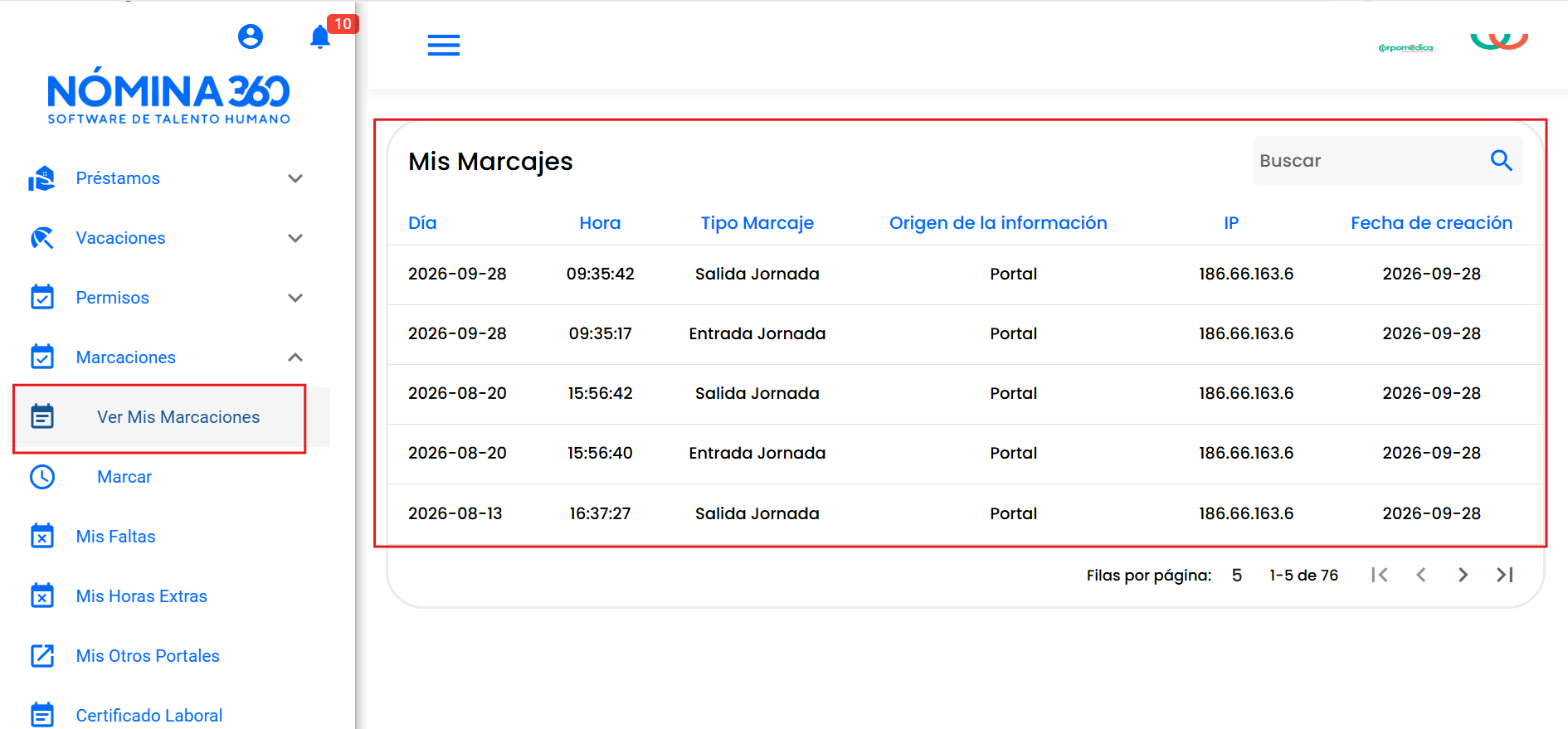
Figura 6. Historial de marcaciones en la pantalla Mis Marcajes.
La tabla contiene la siguiente información:
Columna | Descripción |
|---|---|
Día | Fecha en que se realizó el marcaje (AAAA-MM-DD). |
Hora | Hora exacta del marcaje (HH:MM:SS). |
Tipo Marcaje | Indica si el registro corresponde a Entrada Jornada o Salida Jornada. |
Origen de la información | Medio por el cual se registró la marcación; por ejemplo, Portal. |
IP | Dirección IP del equipo desde el cual se realizó el marcaje. |
Fecha de creación | Fecha en que el registro fue guardado en el sistema. |
Herramientas de la pantalla:
- Buscar: escriba una fecha, hora o tipo de marcaje en el campo de búsqueda (esquina superior derecha) para filtrar los resultados.
- Filas por página: define cuántos registros se muestran por página.
- Flechas de navegación: permiten ir a la primera página (|<), a la anterior (<), a la siguiente (>) o a la última (>|).
6. Recomendaciones y preguntas frecuentes
Recomendaciones
- Realice su marcaje al momento exacto de iniciar y terminar su jornada; el sistema registra la hora del servidor, no la de su equipo.
- Espere siempre el mensaje ¡Marcaje registrado con éxito! antes de cerrar la pantalla.
- Revise periódicamente Ver Mis Marcaciones para confirmar que sus registros estén completos.
- No comparta su usuario ni contraseña: cada marcaje queda asociado a su cuenta y a la IP del equipo utilizado.
Preguntas frecuentes
¿Qué hago si presioné el botón equivocado? Si aún no ha confirmado, haga clic en CANCELAR. Si ya confirmó, comuníquese con el área de Talento Humano para solicitar la corrección.
¿Qué hago si olvidé registrar mi Entrada o mi Salida? Comuníquese con su jefe inmediato o con el área de Talento Humano, según el procedimiento interno de su empresa.
¿Por qué el botón Entrada aparece en gris? Porque la Entrada del día ya fue registrada. El visto (✓) lo confirma.
¿Cómo sé que mi marcaje se guardó? Por el mensaje verde de éxito y porque el registro aparece en Ver Mis Marcaciones con la fecha y hora correspondientes.
Artículos relacionados: